口コミ依頼

口コミを依頼する際、口コミ投稿画面へ誘導するためのQRコードを作成することができます。
「デザイン」に表示されるリアルタイムプレビューを確認しながら、表示テキストやデザインをカスタマイズすることが可能です。
口コミについて
ユーザーの評価や印象として
Googleビジネスプロフィール(GBP)の口コミは、閲覧者や新規顧客に対して、店舗の信頼性やイメージを大きく左右します。
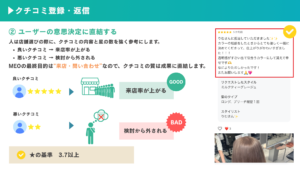
良い口コミが与える印象
星の評価が高く、具体的な体験談や写真付きの口コミが多いと、安全に利用できる店だと感じやすくなります。実際の利用シーンや雰囲気が伝わるため、新規顧客が「自分もここに行きたい」と判断しやすくなります。
悪い口コミが与える印象
低評価やクレームに対して返信がないままだと、「トラブルが多いのでは」と不信感をあたえてしまいます。低評価に対して、店舗が放置せず誠実に謝罪や改善の意思を返信している場合は、「誠実な店」と逆にいい印象を与えることもあります。
また、「リアルで嘘のない情報」として信頼される場合もあります。
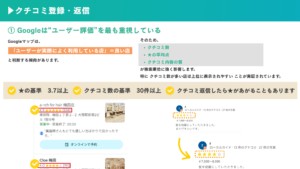
検索エンジンからの評価(MEO)として
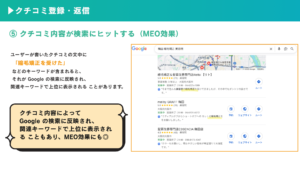
このように、口コミの内容は検索エンジン(GoogleやYahoo!等)への対策としても重要になります。
検索ワード(キーワード)が口コミに含まれていれば、それだけ検索エンジンに認識させることができます。
口コミ数が与える印象
評価の高さだけでなく件数(ボリューム)が多いことは、ユーザーの意思決定とSEO(ローカルSEO)の両面で非常に重要な役割を果たします。
例えば、ユーザーが「エリア名+業種(例:梅田 居酒屋)」で検索した際、同じ「星4.2」の店舗が並んでいても、口コミが5件の店と300件の店では、多くの人が300件の店を選びます。
このように、件数そのものが「これだけ多くの人が利用している」という実績の証明になり、行列のできる店と同じような安心感をユーザーに与えます。
口コミ依頼の設定
基本設定
※プレビューは「デザイン」から確認していただけます。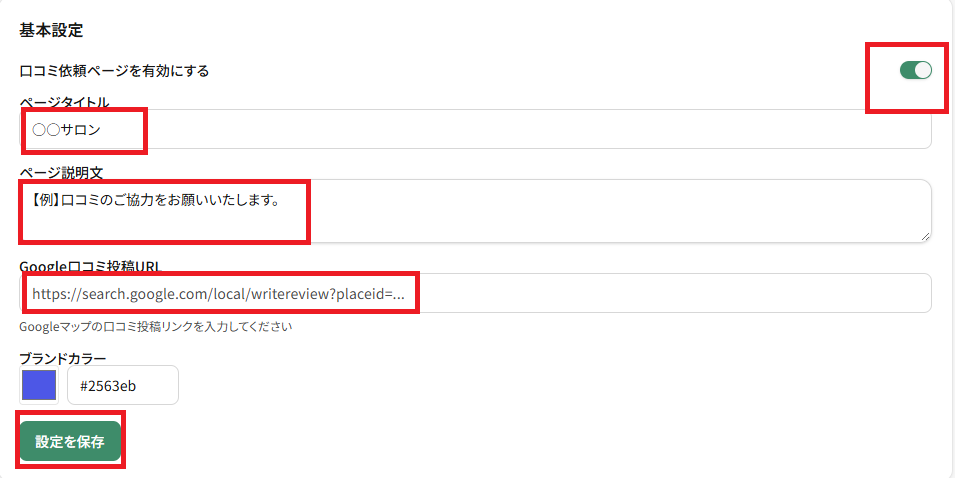
①口コミ依頼ページを有効にするをオンにしてください。
②ページタイトルとページ説明文を入力します。設定いただいたテキストがユーザー画面で表示されます。
③Google口コミ投稿URLを入力します。
※必ず登録してください。
登録することで、文章生成後Google口コミ投稿画面に遷移することができます。
▼口コミ投稿URLの確認手順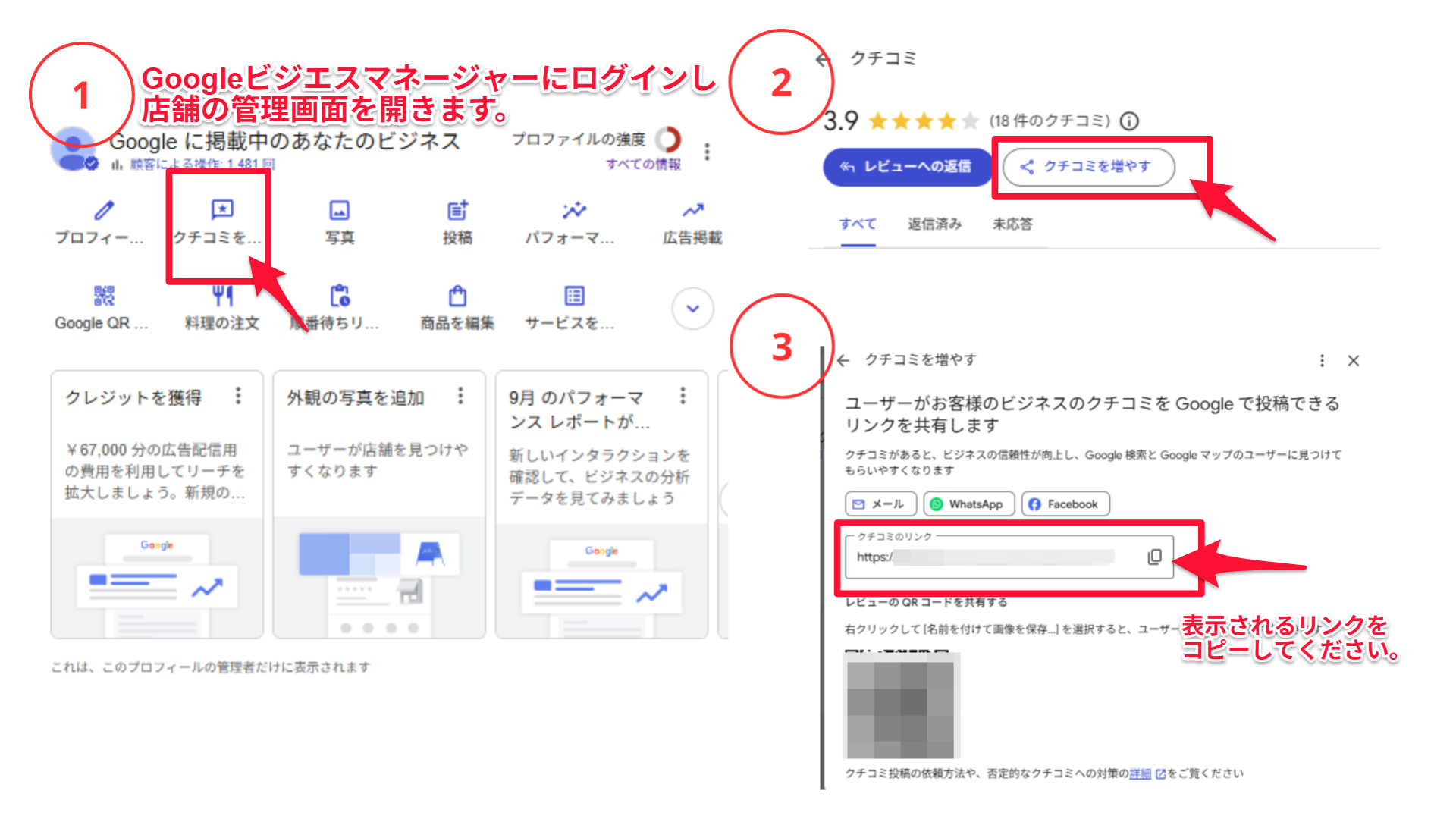
④設定が完了したら、「設定を保存」をクリックします。
印象に残ったことの選択肢
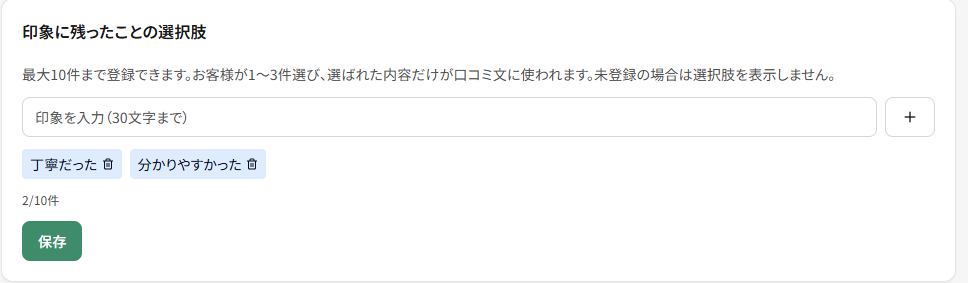
最大10件まで登録することが可能です。
登録されたワードをお客様が選択肢、選択された内容を含む口コミ文章が生成されます。
設定後、「保存」をクリックください。
ご利用内容の選択肢
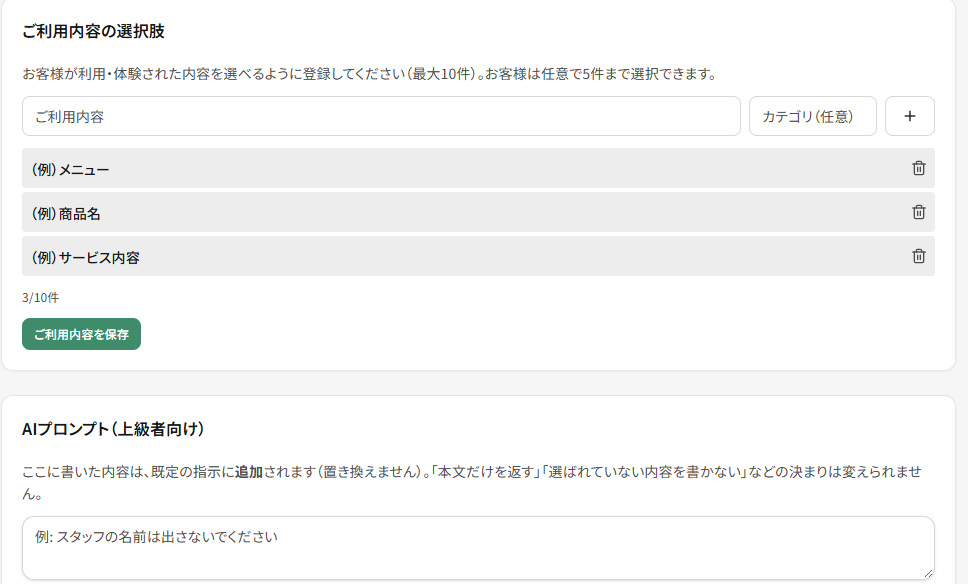
最大10件まで登録することが可能です。
お客様が利用・体験された内容をお選びいただけるよう、店舗サービスや事業に合ったワードを登録してください。
設定後、「保存」をクリックください。
AIプロンプト
上記で登録されたワードの他に、追加でAIに指示を出すことができます。
必要に応じて、ご活用ください。
デザイン
ページデザイン
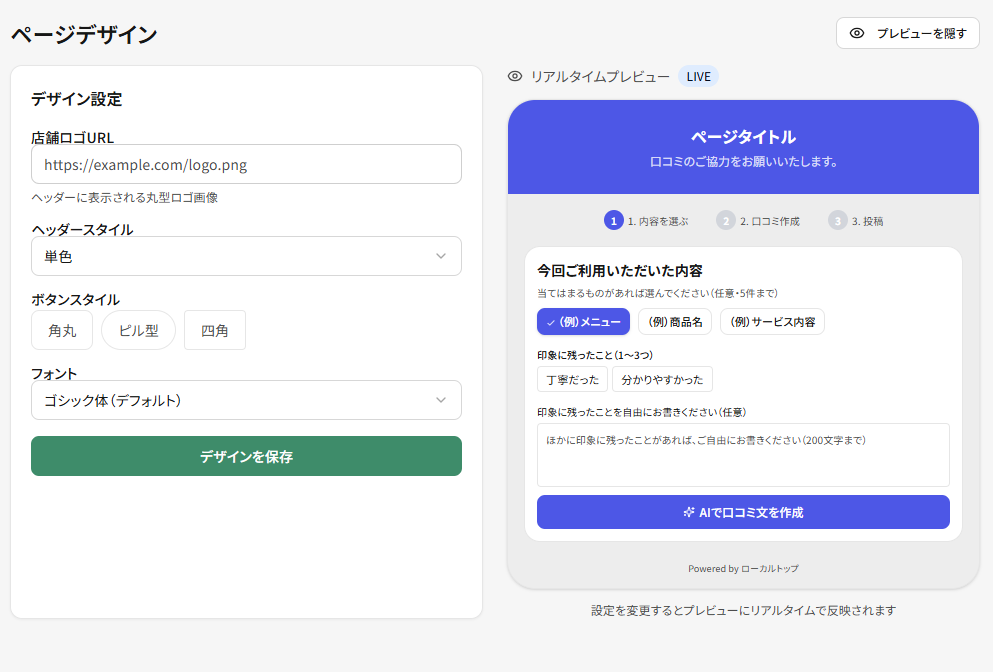
基本設定で登録された内容を反映させた、リアルタイムプレビュー(実際のユーザー画)がご確認できます。
カラーのスタイルや、ボタンの形、文字のフォントなどのカスタマイズが可能です。
また、店舗ロゴURLを登録することで、ページタイトルの上部にお好みでロゴ画像を設置することも可能です。
QRコード
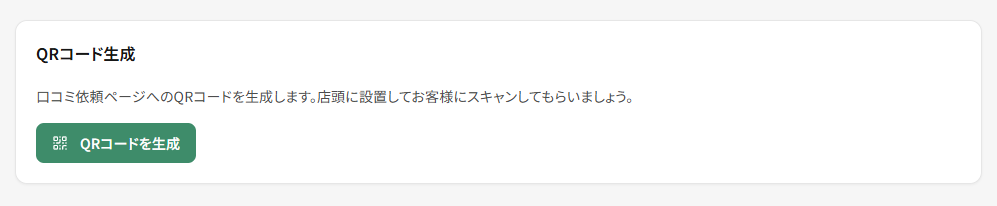 「設定」「デザイン」で作成した内容をQRコードやURLなどでダウンロードすることができます。
ダウンロードしたQRコードを印刷し、店頭に設置してお客様にスキャンしてもらいましょう。
統計
QRコードを読み込み、活用された機能やアクション状況をご確認いただけます。
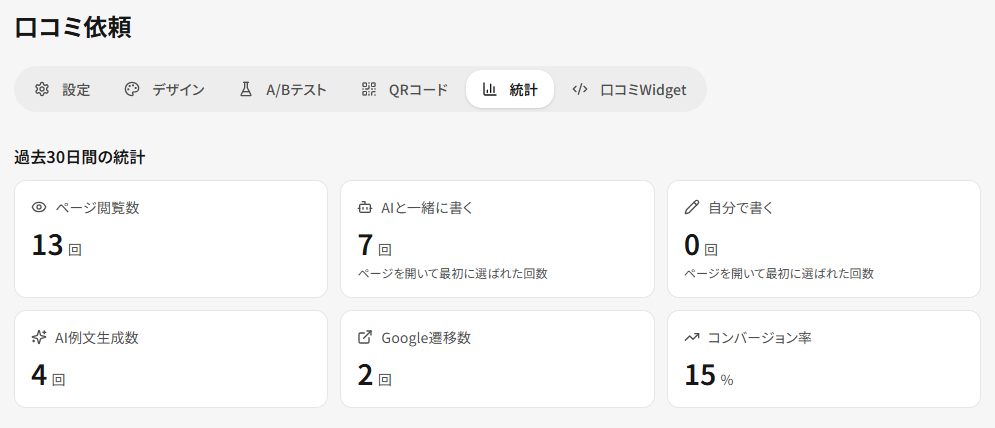
※ページ閲覧数:QRコードを読み込みページが表示された時点でカウントされます。
※AI例文生成数とGoogle遷移数が合わない場合は、口コミを投稿する前に離脱されている可能性が考えられます。
口コミWidget
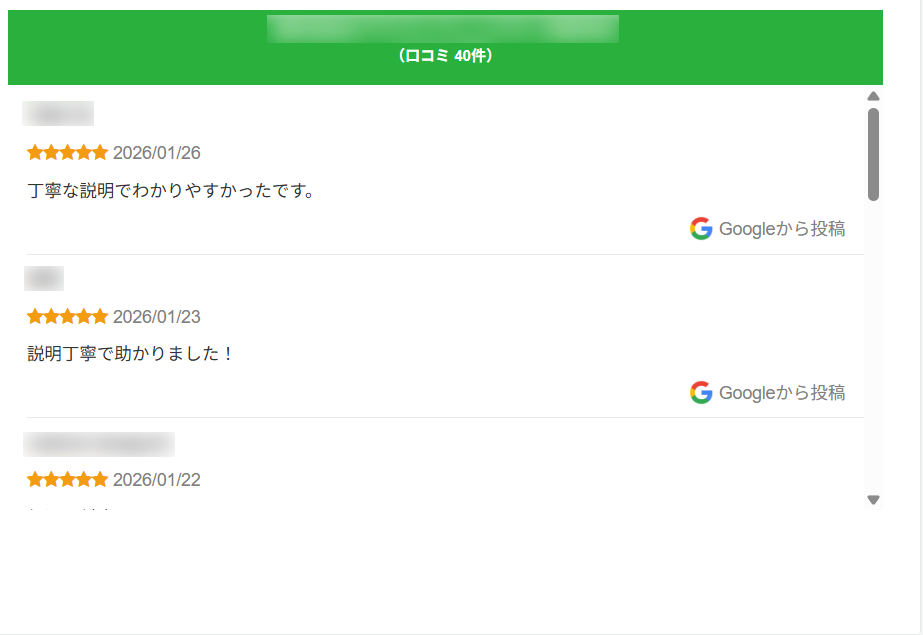
Webサイトにおける「ウィジェット」とは、決まった場所にコンテンツをブロック単位で簡単に配置できるパーツ部品のことです。
これによりユーザーは自社サイトを閲覧しながら口コミ内容や評価スコアを確認することができるようになります。
表示条件の設定・埋め込みコードの発行
表示させる条件を設定し、自社サイトに埋め込むためのコードは発行します。
表示条件
表示させたい口コミを設定すること可能です。
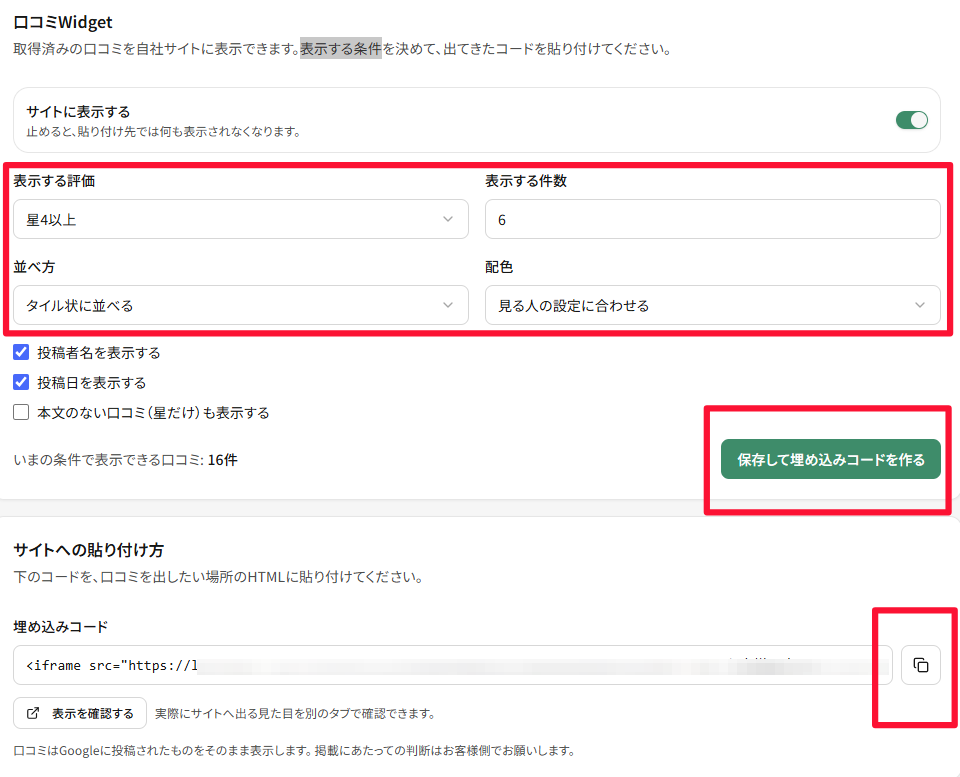
①表示する評価/件数/並べ方/配色 をお選びいただけます。
②設定が完了しましたら、「保存して埋め込みコードを作る」をクリックします。
表示イメージ
Webサイトへ口コミの埋め込みを依頼する
WEBサイトに口コミ一覧の埋め込みをご希望の場合は、埋め込みコードをコピーし、更新依頼フォームからHPサポートデスクへご依頼ください。
フォームにコードを直接貼り付けると、一部が欠けてしまう可能性がございます。メモ帳アプリやWord等にコードを貼り付けていただき、テキストデータとして送付いただきますようお願いいたします。