この画面について
「アンケート」画面は、独自のWebアンケートを作成・管理し、お客様にスマホ等で回答していただいたお声を店舗改善や集客対策に連動させるための機能です。
高評価(星4以上)の方は、Google口コミの投稿画面までそのまま進みます。
それ以外の方は設問に回答いただき、内容がアンケート画面に集まります。
店舗運営での活用シーン
- 営業中: 卓上スタンドやレジ横に、QRコードPOPを設置し、お会計時や待ち時間等にお客様へアンケート回答をご案内します。
- 日次の確認: 本日寄せられた回答内容をチェックし、低い評価や気になるご意見があった場合は翌日の朝礼やスタッフ間で共有してサービス改善に繋げます。
- 週次・月次の分析: 集計データから「お客様が満足している点」や「改善が必要な項目(待ち時間、接客、清潔さなど)」の傾向を把握し、お店の強みを伸ばす施策を検討します。
この画面でできること
「アンケート」画面には、用途に応じて使い分けられる5つの主要タブが用意されています。
以下の表は、各タブで利用できる機能とその役割をまとめたものです。
|
タブ名
|
主な機能・役割
|
|---|---|
|
回答
|
集まったお客様の回答データの確認、個別回答の閲覧、CSVファイルでのエクスポート、グラフ集計を行えます。
|
|
設問
|
お客様に表示するアンケート設問を作成・編集できます。(最大5問)
選択肢の追加や並び替え、プレビュー確認が可能です。
|
|
QRコード・公開URL
|
店頭POPや卓上スタンドに掲載する店舗共通の「アンケート用QRコード」のダウンロードおよびURLの取得が行えます。
|
|
従業員
|
スタッフごとの専用QRコードが発行できます。
どのスタッフの案内でアンケート回答が得られたかを集計・管理できます。
|
|
基本設定
|
アンケートページの有効化/無効化、説明文、高評価時のGoogle口コミ投稿URL、回答後のお礼メッセージを設定・保存できます。
|
設定操作手順
アンケート機能を初めて導入し、店頭で収集を開始するまでの基本的な流れを説明します。
手順に沿って設定を進めてください。
- 「基本設定」で初期設定を行う
画面上部の「基本設定」をクリックし、「アンケートページを有効にする」をオンにします。お客様に表示される説明文・Google口コミ投稿URL・お礼メッセージを入力し、保存します。 - 「設問」で質問項目を作成する
低評価(星1〜3)のお客様にお聞きしたい項目(気になる点やご意見など)を作成します。画面右側のプレビューで実際の表示画面が確認できます。 - 「QRコード・公開URL」でQRコードを取得・印刷する
表示されるQRコードをダウンロードして画像を保存します。
店頭のPOPや卓上スタンド、レジ前の案内プレート等に印刷して掲示します。 - 店頭でお客様にご案内し、回答を集める
接客時にお客様へアンケートへのご協力をお願いします。
スタッフごとの成果を計測したい場合は、「従業員」タブでスタッフ名を登録し、個別の専用QRコードを案内用カード等に活用します。 - 「回答」でお声と集計結果を確認する
定期的に「回答」タブを開き、お客様から届いた評価やご意見を確認します。
店舗内での共有や改善に活用します。
各項目・タブの詳細解説

画面上に配置されている5つのタブおよび各項目の詳細な役割について解説します。
【回答】タブ
お客様から収集した回答の閲覧やデータ分析を行う画面です。
上部サマリー

- 総回答数: 集まったアンケート回答の累計件数が表示されます。
- 平均評価: お客様が選択した評価点(★1〜★5)の平均値が表示されます。
- Google誘導: ★4以上の高評価で、Google口コミ投稿画面へ案内された件数が表示されます。
- 低評価(★1〜3): ★1〜★3の評価がつき、詳細な設問回答へ進んだ件数が表示されます。
- 期間フィルター: 「全期間」などの選択メニューから、集計対象の期間を切り替えることができます。
- エクスポートボタン: クリックすると、収集した回答データをCSVファイルとして書き出し、保存ができます。
回答一覧(切り替えタブ)
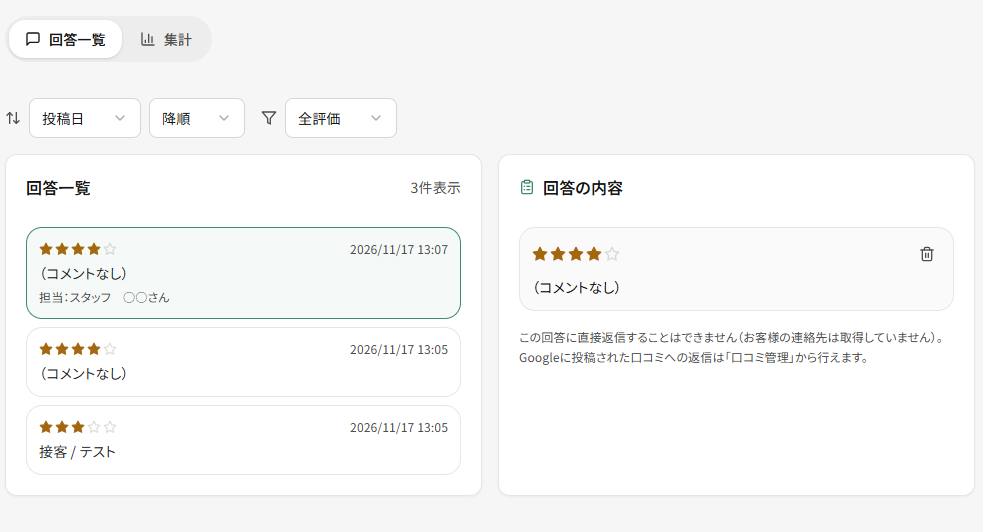
- 並び順切り替え(投稿日・降順など) / 絞り込み(評価)
投稿日時順や評価点数で回答を絞り込んで表示できます。 - 回答一覧
回答件数や個別の回答カード(評価、自由記述、回答日時、どのQRコードから読み取られたか)が表示されます。 - 回答の内容枠
一覧から特定の回答を選択すると、右側にそのお客様の具体的な回答詳細が表示されます。
集計(切り替えタブ)
- 回答数の推移(直近30日分): 直近30日間の回答件数の変動をグラフで確認できます。
- 評価の分布: ★5から★1までの評価割合を把握できます。
- 従業員別ランキング: どのスタッフの案内で多くの回答が得られたかをランキング形式で確認できます。
- 改善要望トップ: お客様が選択した改善希望項目(例:待ち時間、接客、価格など)の割合・順位を確認できます。
【設問】タブ
低評価(★1〜3)のお客様に対して表示するアンケート設問を最大5問まで作成・管理できる画面です。
設問1〜設問5
- ↑・↓ボタン: 設問の表示順序を上下に入れ替えることができます。
- 質問文: お客様に尋ねる質問内容を入力します。
(例:「気になった点を教えてください」「ご意見・ご感想」など) - 種類: 設問形式を選択します。
- 選択肢一覧: 選択肢の編集や追加、「×」ボタンによる削除を行えます。
- 「回答を必須にする」: オンにすると、回答しないと次のステップへ進めない必須設問に設定できます。
プレビュー表示枠(画面右側)
- 設定した設問が、お客様のスマホ画面でどのように見えるかをリアルタイムで確認できます。
【QRコード・公開URL】タブ
店頭掲示用の店舗共通QRコードを取得する画面です。
- 共通QRコード画像: 店頭に掲示してお客様に読み取っていただくためのQRコードです。
(誰が案内したかは記録されません) - アンケートURL:アンケートページのWebアドレスが表示されます。右側の「コピー」アイコンでURLをコピーしたり、「外部表示」アイコンで実際のページを開いて確認できます。
- ダウンロードボタン: クリックすると、印刷用画像ファイル(PNG形式等)としてQRコードをパソコンやスマホに保存できます。
【従業員】タブ
スタッフごとの案内成果を個別に集計するための専用QRコードを発行する画面です。
- 従業員の名前(入力枠): スタッフのお名前や呼び名を入力します。
- 【+ 追加】ボタン: 名前を入力してクリックすると、該当スタッフ専用のQRコードが生成されます。

【基本設定】タブ
アンケート全体の動作やリンク先を設定する画面です。
- アンケートページを有効にする: スイッチをオンにすることで、アンケートページが公開状態となり回答を受け付けることができます。
- ページ説明文(入力枠): アンケートのトップ画面にお客さまへ向けた案内文が表示できます。。
- Google口コミ投稿URL(入力枠): Googleビジネスプロフィールの「口コミを増やす」等から取得した口コミ直接投稿用のリンクを貼り付けます。星4以上の高評価がついたお客様がこのURLへ自動誘導されます。
- お礼メッセージ(入力枠): アンケート回答完了後にお客さまへ表示する感謝のメッセージを入力します。
- 【設定を保存】ボタン: 変更した設定内容をシステムに保存します。
- Google口コミ投稿URLの確認
「基本設定」タブに登録する口コミ投稿URLは、問題なくGoogleの口コミ入力画面が表示されるか、設定後に実際にアクセスして動作確認を行うことをおすすめします。 - 従業員登録に関する補足
「従業員」タブでの名前追加は、集計タグを発行するためのものであり、アンケート画面に表示される心配はございません。
安心してスタッフ名をご登録ください。
まとめ
「アンケート」画面は、店舗に対するリアルなお客様の声を集め、集客対策と店舗改善を同時に推し進める強力なツールです。
- 基本設定: アンケートの有効化とGoogle口コミ投稿URLを設定する
- 設問作成:低評価(星1〜3)時に聞きたいご意見項目を最大5問作成する
- 店頭案内: 共通QRコードや従業員用QRコードをPOPにして店頭で案内する
- 振り返り: 定期的に「回答」タブで集計データやお客様のお声を確認し、店舗改善に活かす
このサイクルを継続することで、Google上の良い口コミを増やしながら、店舗のサービス品質を日々高めていくことができます。