Contents
この画面について
「今日のアクション」画面は、日々の店舗運営の中で「本日優先して実施すべき集客対策タスク」を、AIが自動的に分析・抽出してご提案するナビゲーション画面です。
Googleビジネスプロフィールの基本情報や口コミ、投稿作成など、店舗の集客力を高めるために必要な具体的作業が一覧で提示されます。(MEO:マップ検索最適化)
主な活用場面
- 毎日の業務開始時:本日実施する集客対策をタスクで確認
- 一日の業務終了時::当日の集客タスク完了状況の確認と達成率のチェック
この画面でできること
AIが提案する集客プランの確認から、個々のタスク実行、進捗チェックまでを管理できます。
店舗運営の合間に、短時間で効率よく集客対策を進めていただけます。
|
機能・項目名
|
内容・役割
|
|---|---|
|
アクションプラン(自動)
|
毎日指定時間にAIが本日優先して行うべき集客対策タスクを自動で生成・更新します。
|
|
生成ボタン・緑
(手動)
|
最新データに基づき、任意のタイミングで手動にて本日のアクションプランを再生成します。
|
|
全体方針
|
本日の日付、店舗名、重視すべき集客対策のテーマを表示します。
|
|
達成率・進捗管理
|
タスク全体の達成率(%)を表示し、集客作業の進捗を把握できます。
|
|
タスク一覧表示
|
本日実施すべき各タスクを優先度や目安時間とともに一覧表示します。
|
|
チェックボタン
|
各タスクの左側にある丸型チェックボックス(○)をクリックすることで、完了済みの作業を管理できます。
|
各項目・ボタンの説明
画面上に表示されている各種ボタンや項目の役割および表示内容の詳細です。
▼上部操作エリア
- ⚙(設定アイコン): 画面に関する各種設定を行う際に使用します。
- 履歴ボタン: 過去のアクションプランや生成履歴を確認する際に使用します。
- 生成ボタン: 最新の店舗データに基づき本日の集客アクションプランが手動で生成されます。
▼全体方針・進捗ヘッダーエリア
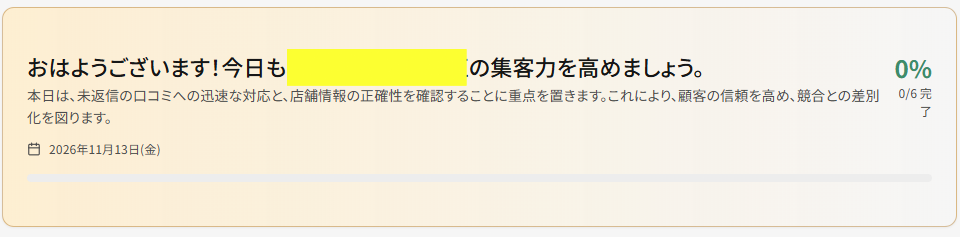
- 挨拶メッセージ: 「おはようございます!今日も[店舗名]の集客力を高めましょう。」といったメッセージとともに、本日の集客対策で特に注力すべきテーマが表示されます。
- 進捗率(%)および完了件数:画面右上に「0%」「0/5 完了」のように、当日のタスク進捗率と完了件数が分かりやすく表示されます。
▼今日やること(タスクカード)エリア
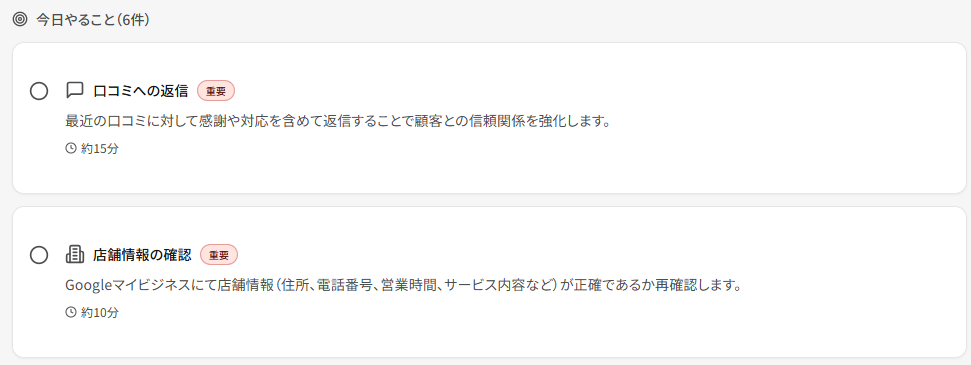
- チェックボックス(○): 作業完了後にチェックを入れて進捗を管理します。
- 優先度バッジ(重要 / 通常)
- 重要: 店舗の集客対策において優先して対応すべき重要なタスクを示します。
- 通常: 日常の店舗運営の中で継続的に実施することが推奨されるタスクを示します。
- タスク説明文:具体的にお客様へどのようにアプローチするか、または何を更新すべきかの手順・指示が表示されます。
- 目安所要時間: 時計マークとともに、作業にかかる所要時間の目安(例:「約10分」)が表示されます。
まとめ
「今日のアクション」画面は、「今日何から始めればいいか」迷うことなく、日々の店舗運営の中で確実に集客対策を進めるための頼もしいサポート機能です。
- 毎日画面を開いて「今日のアクション」を確認する
- 優先度「重要」のタスクから順番に対応する
- 作業完了後にチェックを入れて進捗を管理する
このサイクルを習慣化していただくことで、店舗の魅力を発信し続け、集客効果の最大化を実現できます。