本記事では、GBPとInstagramの連携方法をご案内いたします。
Instagram連携を行うことで、Instagramで投稿した記事をGoogleビジネスプロフィール(GBP)へ自動反映することができます。
原則「連携後のInstagram投稿がGBPにも反映される」ご認識でいただけますと幸いです。
連携時に既にInstagramに投稿されている記事のうち、設定したハッシュタグを含めたものもGBPへ連携されますが、一度連携したのちにInstagram側で実施した修正は再連携を行っても、読み取られません。
InstagramとMEOシステムの連携手順
ローカルトップの管理画面にログインし、以下の手順で設定画面へ進みます。
-
左側のメニュー一覧から[店舗管理]を開き、表示される店舗名をクリックします。
-
[アカウント連携]を開き、[+連携] をクリックします。
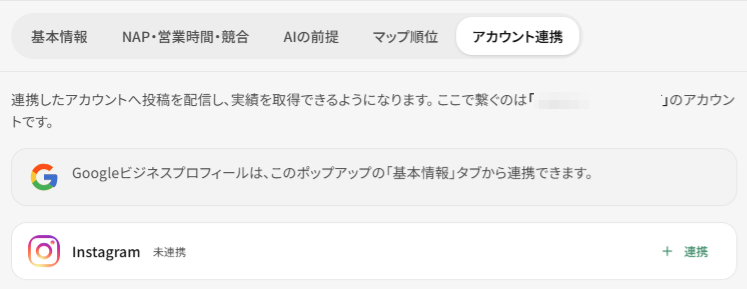
- Instagramはプロアカウントである必要があります。
「続ける」をクリックし、次へ進みください。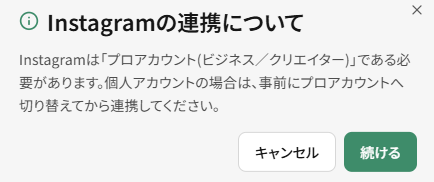
- nstagramからログインを求められる場合は、連携したいアカウントのログイン情報をご入力ください。
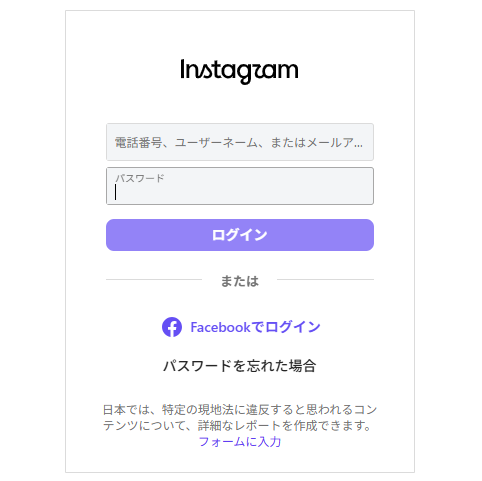
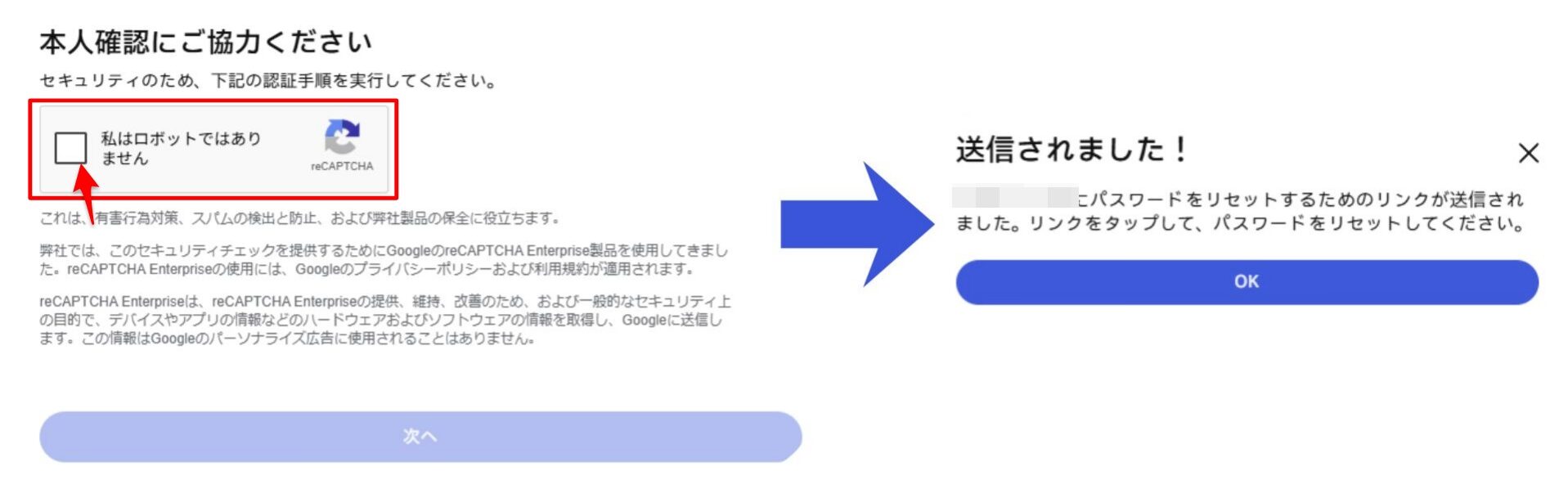
※ログイン情報がわからない場合は「パスワードを忘れた場合」からパスワードの再設定をお願いいたします。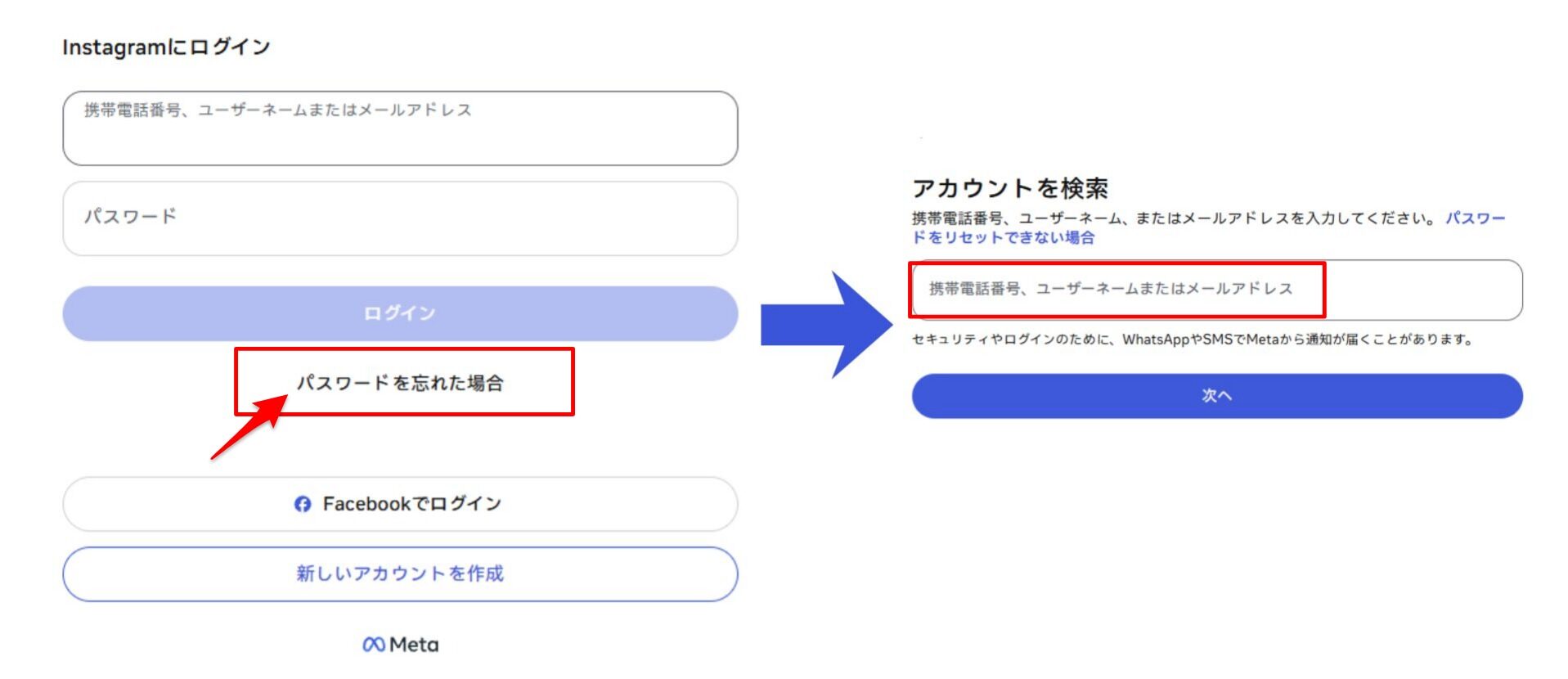
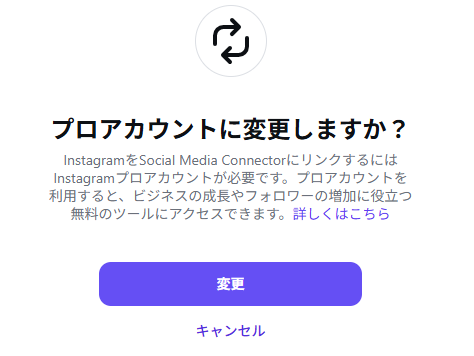
- Instagramが個人アカウントの場合は、「プロアカウントに変更しますか?」と表示されますので、「変更」をクリックし、画面に従ってプロアカウントへ変更してください。
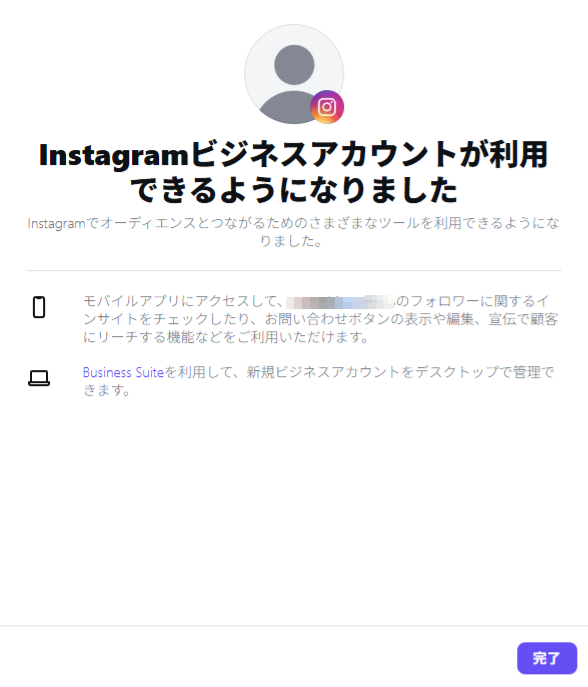
- アクセスを許可の確認画面が表示されましたら、連携するアカウントのユーザーネームが表示されているかご確認いただき、問題なければ「許可」をクリックします。
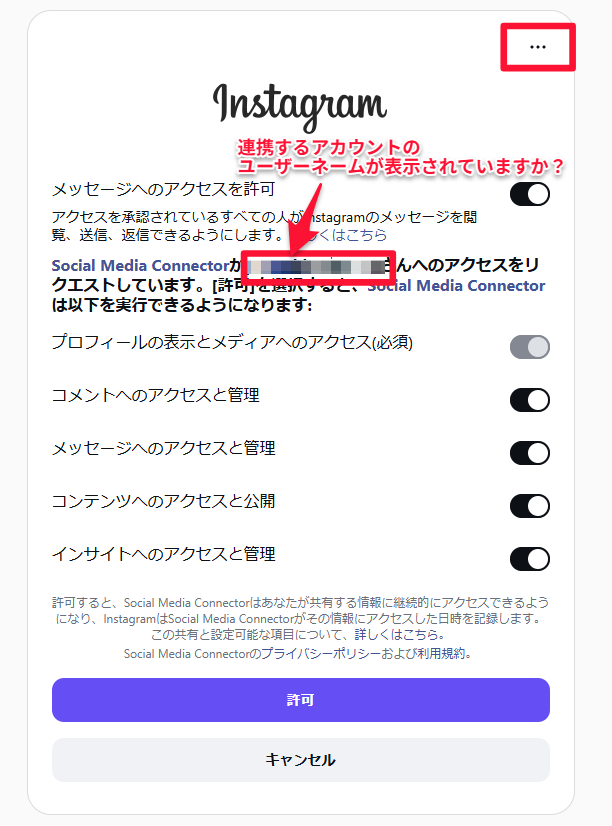
※表示されているInstagramアカウントが違う場合は、左上の⋮(3点リーダー)から、別のInstagramアカウントにログインしてください。
Googleビジネスプロフィールへ反映させる
連携設定が完了したら、Instagram投稿がGBPへ自動反映できるよう設定します。
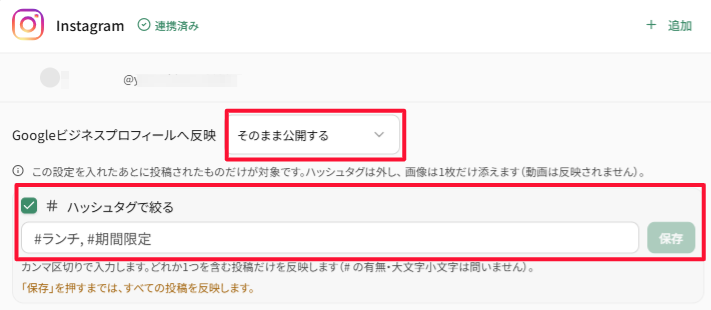
Googleビジネスプロフィールへ反映のステータスを、「そのまま公開する」または「下書きとして作る」に変更します。
反映させる投稿を選びたい場合
すべての投稿を反映させたくない場合は、「ハッシュタグで絞る」に☑を入れ、設定したハッシュタグを使用して投稿した記事のみをGBPへ自動反映させることが可能です。