Contents
この画面について
「マップ順位」画面は、Googleマップで特定の検索キーワード(例:「江戸川区 カフェ」「葛西 美容室」など)が検索された際に、自店舗が何番目に表示されているかを自動で記録・分析する画面です。
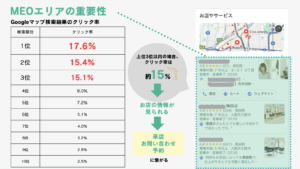
MEOにおける表示順位の重要性
検索結果の表示のうち、3位以内のクリック率は「15%以上」に上ります。
日々の店舗運営での活用シーン
- 毎朝の最新状況チェック
本日のマップ検索順位を確認し、集客の勢いを点検する - 集客対策(MEO対策)の効果検証
写真追加や口コミ返信、店舗情報の更新を行った後、順位が上がっているか成果を確認する - 競合店の分析
上位に表示されている競合店舗の口コミ数やカテゴリを確認し、自店舗の改善目標を設定する
この画面でできること
「マップ順位」画面には、集客状況を多角的に分析するための機能が備わっています。
以下の表は、本画面で利用できる主な機能とその役割を整理したものです。
|
項目・機能名
|
内容・役割
|
|---|---|
|
自動計測機能
|
毎日指定時間に、登録されているキーワードのマップ検索順位を自動で測定・更新します。
|
|
今すぐ計測
|
ボタンを押したタイミングで最新の順位を手動取得します。
|
|
計測の設定
キーワードの設定
|
順位を計測したい検索キーワードの登録・変更を行います。
(最大8個まで登録可能)
|
|
表示モード切替タブ
|
「順位グラフ」「カレンダー表示」「検索結果の画面」の3つの表示形式を切り替えます。
|
|
表示期間切替ボタン
|
「直近30日」「直近90日」「直近180日」「全期間」「期間指定」からグラフの集計期間を選択します。
|
|
住所を指定してその場で検索
|
登録していない任意の地点を指定し、その場所での表示順位をスポット確認します。
|
|
全体サマリー表示
|
登録キーワードの「平均順位」「最高順位」「3位以内率」を一覧で表示します。
|
|
順位の推移グラフ
|
登録されているすべてのキーワードの順位変動を一括で比較・確認できます。
|
|
キーワード別詳細&競合Top10比較
|
特定のキーワードをクリックすると、個別の順位推移と上位10店舗の競合データを表示します。
|
各項目・ボタンの詳細解説
画面上に配置されている各種ボタンや表示エリアの役割について詳しく解説します。
上部ステータス・操作ヘッダーエリア
画面最上部には、自動計測の状況表示や各種設定ボタンが配置されています。
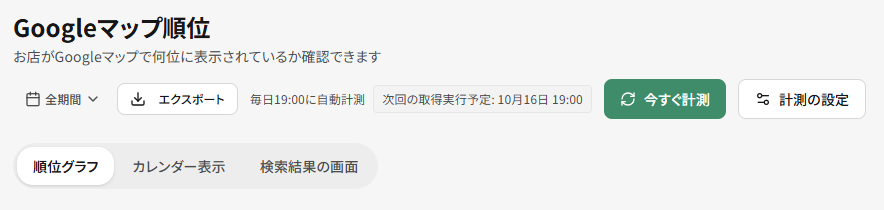
自動計測情報
- 毎日自動計測: システムが毎日定刻に順位を自動取得していることを示します。
- 次回の取得実行予定: 次回自動計測が行われる日時が表示されます。
「今すぐ計測」ボタン(緑色ボタン)
クリックすると、定刻を待たずに最新の表示順位を手動で再取得します。
「計測の設定」ボタン
計測に関する基本条件を設定する際に使用するボタンです。
▼計測設定の詳細
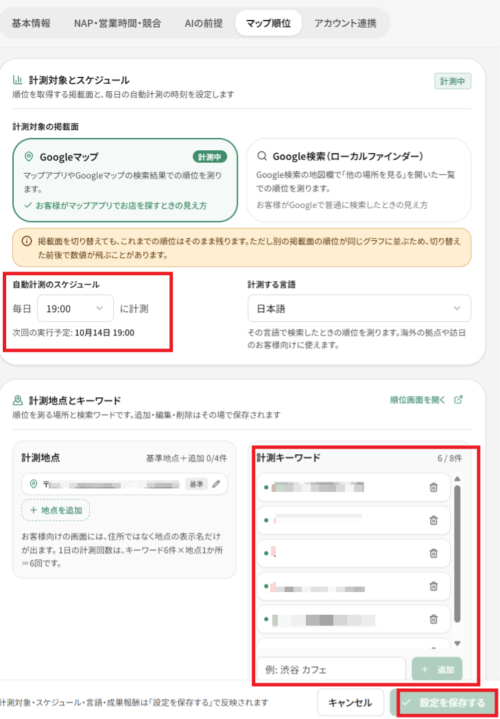
マップ順位の取得時間は、変更を保存いただいた時点で適用されます。
(保存時点で当日の設定時刻を過ぎている場合は翌日から適用されます)
計測キーワードを設定できる数は最大8つです。
キーワード変更を行う際は、キーワードごとに1日1回の取得のため、その日の取得時間を過ぎている場合は再取得されません。
サマリーカードエリア

- 平均順位: 登録されている全キーワードの平均検索順位が表示されます。
- 最高順位: 登録キーワードの中で最も上位に位置している順位が表示されます。
- 3位以内率: 登録キーワードのうち、GoogleマップのTop3(検索結果の最上部枠)に入っているキーワードの割合(%)が表示されます。
順位の推移(全体グラフ)
登録しているすべてのキーワードの順位変動を一括で確認できる折れ線グラフです。
-
グラフの見方: 縦軸が検索順位(1位、3位、5位、10位、15位、圏外)、横軸が日付です。数値が小さい(上に行く)ほど上位表示されていることを意味します。
- 「圏外」表記について: Googleマップの検索結果で20位以内に入らなかった日は、グラフ上で「圏外」と表示されます。
- 凡例: グラフ下部に登録キーワードの一覧が色分けして表示されます。
計測キーワード
現在登録・計測しているキーワードの一覧が表示されるエリアです。
- 「キーワードの設定」ボタン: 計測対象のキーワードを追加・編集・削除する際にクリックします。
- 詳細展開ボタン(▷): クリックすると、画面下部に該当の個別キーワード詳細と競合比較が表示されます。
- 個別キーワードの順位推移
選択した特定のキーワードだけの過去の順位変化を拡大グラフで確認できます。
- 競合比較マップ
対象のキーワードでGoogleマップのTop10にランクインしているライバル店舗の情報が確認できます。
- 個別キーワードの順位推移
日々の店舗運営での活用方法
「マップ順位」画面を毎日の店舗運営に組み込み、効果的な集客対策につなげるための具体的な活用フローをご紹介します。
- 毎朝の集客健康診断(1分)
毎朝出社時に管理画面を開き、「マップ順位」のサマリーカードを確認します。例:「3位以内率」が維持されているか
順位が「圏外」から上位に浮上したキーワードがないか - 集客対策(MEO)施策後の成果を確認
店舗写真の追加、お知らせ投稿の更新、口コミへの返信などを行った後は、「直近30日」や「直近90日」のグラフで順位の変動傾向を確認します。
- 競合Top10比較を活用した店舗改善
上位表示を目指したいキーワードの詳細を開き、「競合比較マップ」を確認します。例:上位3店舗(王冠マーク付)の口コミ数と自店舗の口コミ数を比較し、「今月は口コミを5件獲得しよう!」といった具体的な目標を設定。
まとめ
「マップ順位」画面は、店舗の集客対策(MEO)の成果を数値とグラフで実感できる非常に重要な画面です。
- 毎朝チェックして店舗の現在地を把握する
- 上位に表示させたいキーワードの目標順位を設定する
- 競合Top10店舗の評価や口コミ数を参考に店舗改善を行う
このステップを日常の店舗運営に取り入れることで、より多くのお客様に店舗を見つけていただき、ご来店へとつなげていきましょう。